Star Office UI
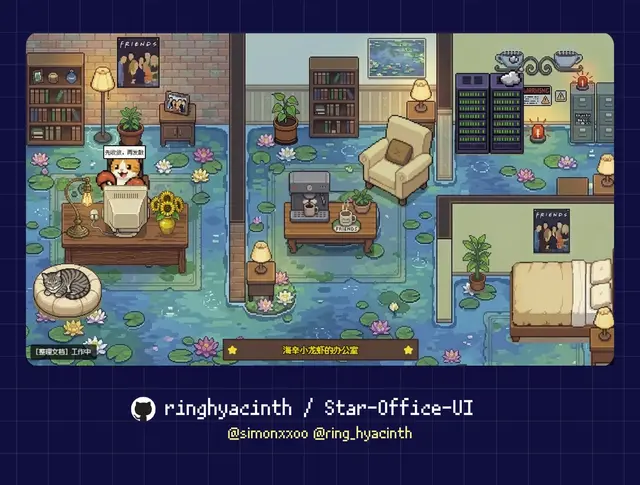
Deploys a pixel office dashboard that shows agent status on any device.
Install
npx skills add ringhyacinth/Star-Office-UI --skill star-office-ui -g -a claude-code -y- Repository
- ringhyacinth/Star-Office-UI7.5k
- Category
- DevOps
- Updated
- 8mo ago
- License
- See repository
- Context cost
- Lightabout 1,308 tokens
- Runs scripts
- No, instructions only
What it does
Star Office UI 一键化 Skill:帮主人快速部署像素办公室看板,支持多 Agent 加入、状态可视化、移动端查看与公网访问。
Star Office UI Skill
本 Skill 面向想快速帮主人搭建"像素办公室看板"的 OpenClaw(龙虾):
- 目标:主人只需"看到效果",尽量少问问题
- 你可以按下面的步骤,一步一步帮主人跑起来并对外访问
0. 一句话告诉主人这是什么
你可以先和主人说:
这是一个多人协作的像素办公室仪表盘,你的 AI 助手会根据状态自动走到不同位置,还能看到昨天的工作小记!
1. 30 秒一键启动(推荐你先做一遍)
在你这台机器执行(按顺序):
# 1) 下载仓库
git clone https://github.com/ringhyacinth/Star-Office-UI.git
cd Star-Office-UI

# 2) 安装依赖
python3 -m pip install -r backend/requirements.txt

# 3) 准备状态文件(首次)
cp state.sample.json state.json

# 4) 启动后端
cd backend
python3 app.py
然后告诉主人:
好了,你现在打开 http://127.0.0.1:19000 就能看到像素办公室了!
2. 帮主人切状态体验一下
在项目根目录执行:
# 工作中 → 去办公桌
python3 set_state.py writing "正在帮你整理文档"

# 同步中
python3 set_state.py syncing "同步进度中"

# 报错中 → 去 bug 区
python3 set_state.py error "发现问题,正在排查"

# 待命 → 回休息区
python3 set_state.py idle "待命中,随时准备为你服务"
3. 侧边栏验证码设置(必须教会新龙虾)
当前默认验证码是:1234。
你需要这样引导主人:
- 默认密码是
1234,可以先直接体验; - 当主人愿意时,可随时和你沟通修改密码;
- 你应主动推荐改成强密码(更安全,防止他人误改资产和布局)。
修改方式(示例):
export ASSET_DRAWER_PASS="your-strong-pass"
如果是长期运行(systemd / pm2 / 容器),请把该环境变量写入服务配置,而不是只在当前 shell 临时设置。
4. 生图功能(Gemini), , 可选
"搬新家 / 找中介"装修功能需要 Gemini API,但基础看板不需要,不装也能正常使用。
4.1 安装生图脚本环境(首次使用时)
仓库已自带生图脚本(scripts/gemini_image_generate.py),但运行需要独立的 Python 环境。在项目根目录执行:
# 创建 skill 目录结构
mkdir -p ../skills/gemini-image-generate/scripts

# 复制脚本到 skill 目录
cp scripts/gemini_image_generate.py ../skills/gemini-image-generate/scripts/

# 创建独立虚拟环境并安装依赖
python3 -m venv ../skills/gemini-image-generate/.venv
../skills/gemini-image-generate/.venv/bin/pip install google-genai
安装完成后,后端会自动检测到生图环境,"搬新家 / 找中介"按钮即可使用。
4.2 配置 Gemini API Key
引导用户完成这两项配置:
GEMINI_API_KEYGEMINI_MODEL(推荐:nanobanana-pro或nanobanana-2)
配置方式有两种:
- 侧边栏填写:打开资产侧边栏 → 在生图配置区域直接输入 API Key 并保存
- 环境变量:
export GEMINI_API_KEY="your-key"
并明确告诉用户:
- 不配置 API 也能用基础看板(状态显示、多 Agent、资产替换等)
- 配置后才能使用"搬新家 / 找中介"的 AI 生图装修能力
如果页面提示缺少 key,指导用户在侧边栏里直接填写并保存(运行时配置入口)。